主题
5.1 OpenCode 安装与基础设置
OpenCode 可以通过终端或桌面界面操作项目。两种入口都需要选对工作目录、接通模型并确认执行权限。本节先完成这些基础设置,再通过一次小范围修改检查环境是否可用。
什么是 OpenCode 的双端体验?
如果把传统的编程比作“在工地上徒手搬砖”,那么使用 OpenCode 就相当于给你配备了一套高科技外骨骼装甲与智能副驾:
- 🖥️ OpenCode CLI(终端命令行版):就像是特种兵随身携带的战术多功能瑞士军刀。无需打开庞大的窗口,在任何终端或远程服务器里敲一行命令,就能让 AI 像闪电一样快速检索代码、定位 Bug、批量修改文件并自动运行测试;
- 🖼️ OpenCode Desktop(桌面图形化客户端):集中展示会话历史、项目工作区、代码差异和命令执行结果,适合希望在图形界面中审查改动的读者。
CLI 与桌面端可以使用 OpenCode 配置。切换入口后,仍应确认当前项目目录、配置来源和模型选择,尤其是连接了不同服务或运行环境时。

全平台双端下载与安装指南
1. 终端命令行版(CLI)快速安装
OpenCode CLI 支持全平台一键安装,你可以根据自己的操作系统选择最便捷的方式:
macOS & Linux
你可以使用官方一键脚本或 Node.js 全局包管理器安装:
bash
# 方式一:官方一键 Shell 脚本安装(推荐)
curl -fsSL https://opencode.ai/install.sh | bash

# 方式二:使用 Homebrew 安装 (macOS)
brew install sst/tap/opencode

# 方式三:使用 npm / pnpm 全局安装
npm install -g opencode-ai
# 或者
pnpm add -g opencode-ai
Windows
Windows 用户可以在 PowerShell(建议以管理员身份打开)中运行:
powershell
# 方式一:官方 PowerShell 一键安装
irm https://opencode.ai/install.ps1 | iex

# 方式二:使用 npm 全局安装
npm install -g opencode-ai

# 方式三:使用 Scoop 包管理器
scoop bucket add opencode https://github.com/sst/opencode-scoop.git
scoop install opencode
验证 CLI 安装
在终端输入以下命令,输出版本号即代表安装成功:
bash
opencode --version
# 输出示例: opencode v1.18.x
在任何项目目录下输入 opencode,即可直接唤醒终端交互式智能体。
CLI 首次启动三步曲(快速上手)
安装验证通过后,建议按以下三步完成首次启动与模型接入:
bash
# 1. 登录模型提供商并填写 API Key(官方直连或第三方中转均可)
opencode auth login

# 2. 拉取该账户下最新可用的模型列表
opencode models --refresh

# 3. 进入任意项目目录,直接唤起终端交互式智能体
opencode
进入 CLI 交互界面后,Tab 键可在 Plan(规划)/ Build(构建) 等智能体模式间快速切换,输入 / 即可呼出斜杠命令菜单(切换模型、查看智能体等),与 Desktop 版的操作习惯完全一致。
2. 桌面图形化版(Desktop)下载与安装
OpenCode Desktop 提供了开箱即用的跨平台安装包,教程也主要采用desktop版本:
- 官方下载中心:https://opencode.ai/download
- 学习社区镜像与指南:https://learnopencode.com/
| 操作系统 | 安装包格式 | 适用架构 | 安装与配置注意事项 |
|---|---|---|---|
| macOS | .dmg | Apple Silicon (M1/M2/M3/M4) / Intel (x64) | 下载后拖拽至 Applications;首次打开如遇安全提示,在“系统设置 ⮕ 隐私与安全性”中点击“仍要打开”。 |
| Windows | .exe / .msi | x64 / ARM64 | 双击安装向导,一路点击“下一步”即可完成安装并自动创建桌面快捷方式。 |
| Linux | .AppImage / .deb | x64 / ARM64 | Ubuntu/Debian 可执行 sudo dpkg -i opencode-desktop.deb;AppImage 赋予执行权限即可直接运行。 |
双端怎么选?CLI 与 Desktop 适用场景对比
| 维度 | 🖥️ CLI(终端命令行) | 🖼️ Desktop(桌面图形化) |
|---|---|---|
| 上手门槛 | 需熟悉终端操作,界面极简 | 图形化界面,新人友好,所见即所得 |
| 典型场景 | 服务器 / SSH 远程开发、快速批改、脚本化流水线 | 本地项目精雕细琢、可视化 Diff 审查、沉浸式多文件编码 |
| 视觉反馈 | 纯文本流式输出 | 时间线 / 代码 Diff / 图片预览一应俱全 |
| 配置与模型 | 与 Desktop 共享同一份全局配置与已登录模型,衔接 | 同左 |
💡 学习建议:本教程后续实战主要采用 Desktop 版,便于对照截图和查看改动。需要在服务器环境开发或编写自动化脚本时,再使用 CLI 版即可。
OpenCode Desktop 主界面说明
首次启动 OpenCode Desktop 时,你将看到一个极简、清爽且专注于代码创造的现代化界面:
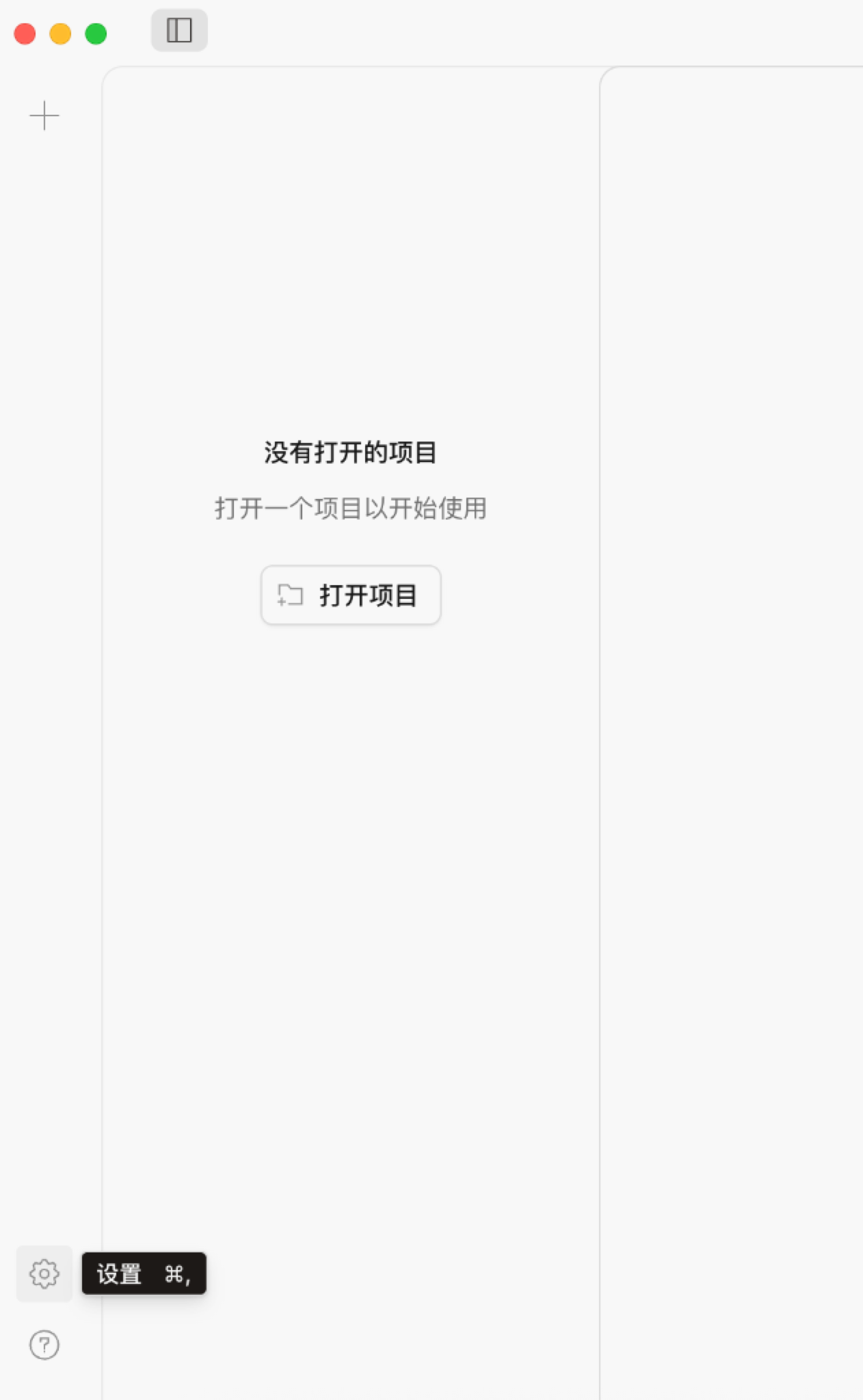
主界面核心功能分区:
- 左上角新建与控制区:
- 🔴🟡🟢 窗口控制红黄绿灯(macOS 原生风格);
- 📑 侧边栏与分栏切换按钮:快速收起或展开左侧会话面板,最大化代码与对话可视区域;
- ➕ 新建会话按钮(
+):随时开启一段全新上下文的 AI 协作任务,避免历史对话过长导致注意力漂移。
- 中间主工作区(项目加载区):
- 📂 “打开项目”按钮(Open Project):点击后选择你本地的工程文件夹(如 Git 仓库目录)。OpenCode 会自动建立本地文件树索引并加载环境配置。
- 左下角配置与支持区:
- ⚙️ 设置齿轮图标(快捷键
⌘,/Ctrl+,):进入系统级控制中枢(包含通用偏好、快捷键定义、模型提供商与服务器连接); - ❓ 帮助与文档图标:一键直达官方文档与社区支持通道。
- ⚙️ 设置齿轮图标(快捷键
Desktop 首次启动动线(三分钟上手)
- 点击主界面「打开项目(Open Project)」,选择你的工程文件夹,OpenCode 会自动建立文件树索引并加载环境配置;
- 点击左上角 ➕ 新建会话,确认底部已选中目标模型(首次可先选择免费模型熟悉流程);
- 在输入框敲下第一条意图指令(如“帮我把这个项目的 README 梳理一遍”),按
⌘↵(Ctrl+Enter)发送,即可触发 Agent 自治执行。
💡 双端衔接:Desktop 中登录的模型与密钥与 CLI 完全共享(同一份
~/.config/opencode/opencode.jsonc),桌面端调好后,终端直接opencode即可复用,无需重复配置。
设置中心逐步深度调优
点击左下角设置图标(或按下快捷键 ⌘,),进入 OpenCode 设置面板。这里分为通用偏好与提供商/模型连接两大核心板块:
1. 通用设置(General Settings)
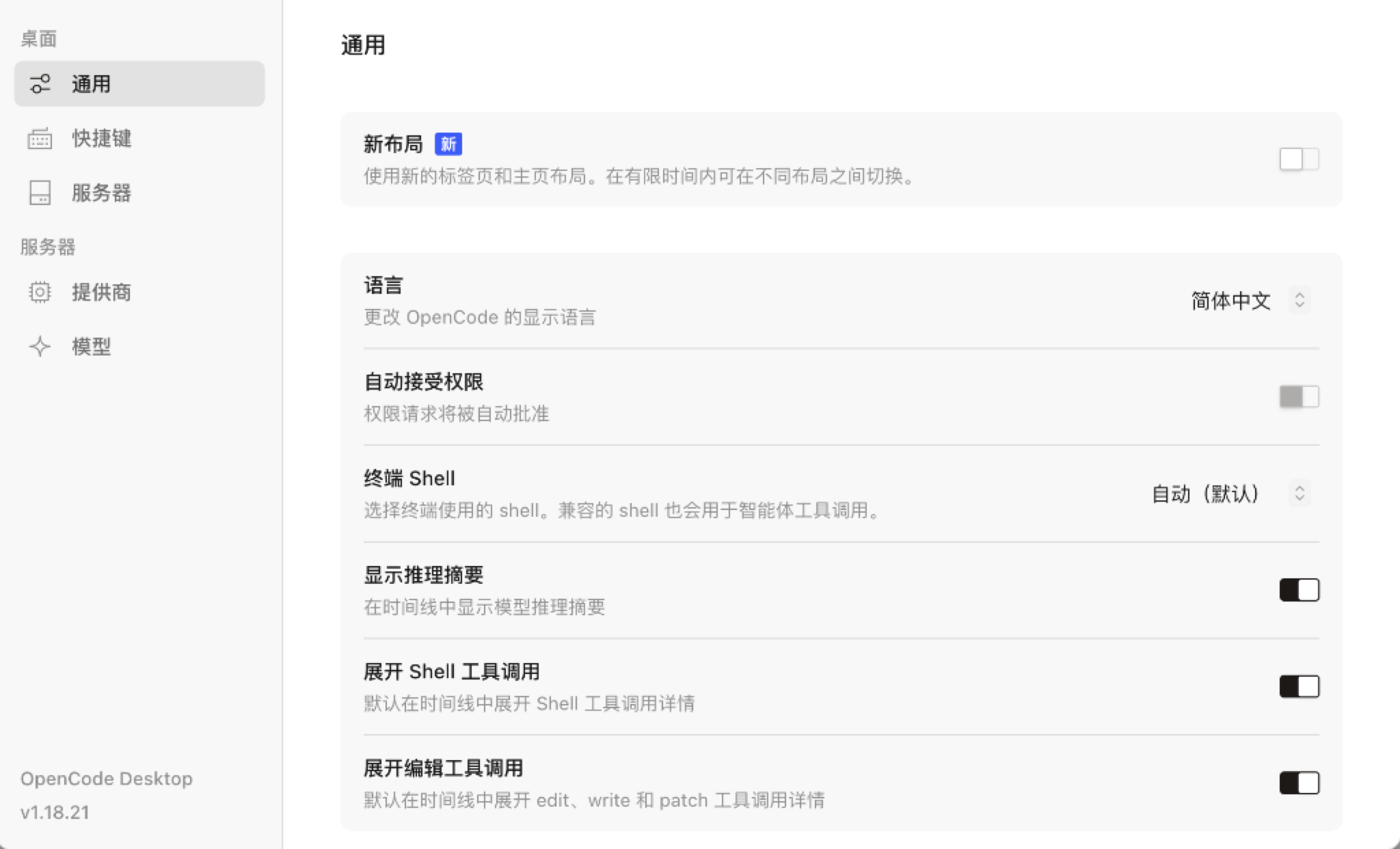
核心配置项逐项解析:
| 设置项 | 推荐状态 | 功能说明 |
|---|---|---|
| 新布局 (New Layout) | 🔘 按需开启 | 开启后启用最新的标签页和主页分栏布局,适合喜欢在多文件和多任务间快速跳转的用户。 |
| 语言 (Language) | 🇨🇳 简体中文 | 一键切换全中文界面,降低视觉疲劳与认知门槛。 |
| 自动接受权限 (Auto-approve) | ⚠️ 按项目决定 | 开启后,部分文件读写和命令执行不再逐次等待确认。刚开始使用或处理不熟悉的项目时建议保留人工复核;只有在操作范围明确、回退方式可靠时,再按需要放宽。 |
| 终端 Shell (Terminal Shell) | 💻 自动 (默认) | 自动识别你当前系统的主 Shell(macOS 默认为 zsh,Linux 为 bash,Windows 为 powershell),作为智能体调用系统工具的基础底座。 |
| 显示推理摘要 (Reasoning) | ✅ 强烈建议开启 | 透视 AI 的内心戏。 针对具备思考能力的大模型(如 DeepSeek-R1、o1/o3、Claude 3.7 Extended Thinking),在时间线中完整展开其思维链(Chain of Thought),让你看清 AI 的推理逻辑。 |
| 展开 Shell 工具调用 | ✅ 推荐开启 | 默认在时间线中展开 AI 敲终端命令的完整细节与标准输出,避免黑盒盲盒操作。 |
| 展开编辑工具调用 | ✅ 推荐开启 | 默认在时间线中展开 edit、write 和 patch 等文件修改操作详情,方便随时肉眼 Review。 |
2. 提供商与模型接入(Providers & Models)
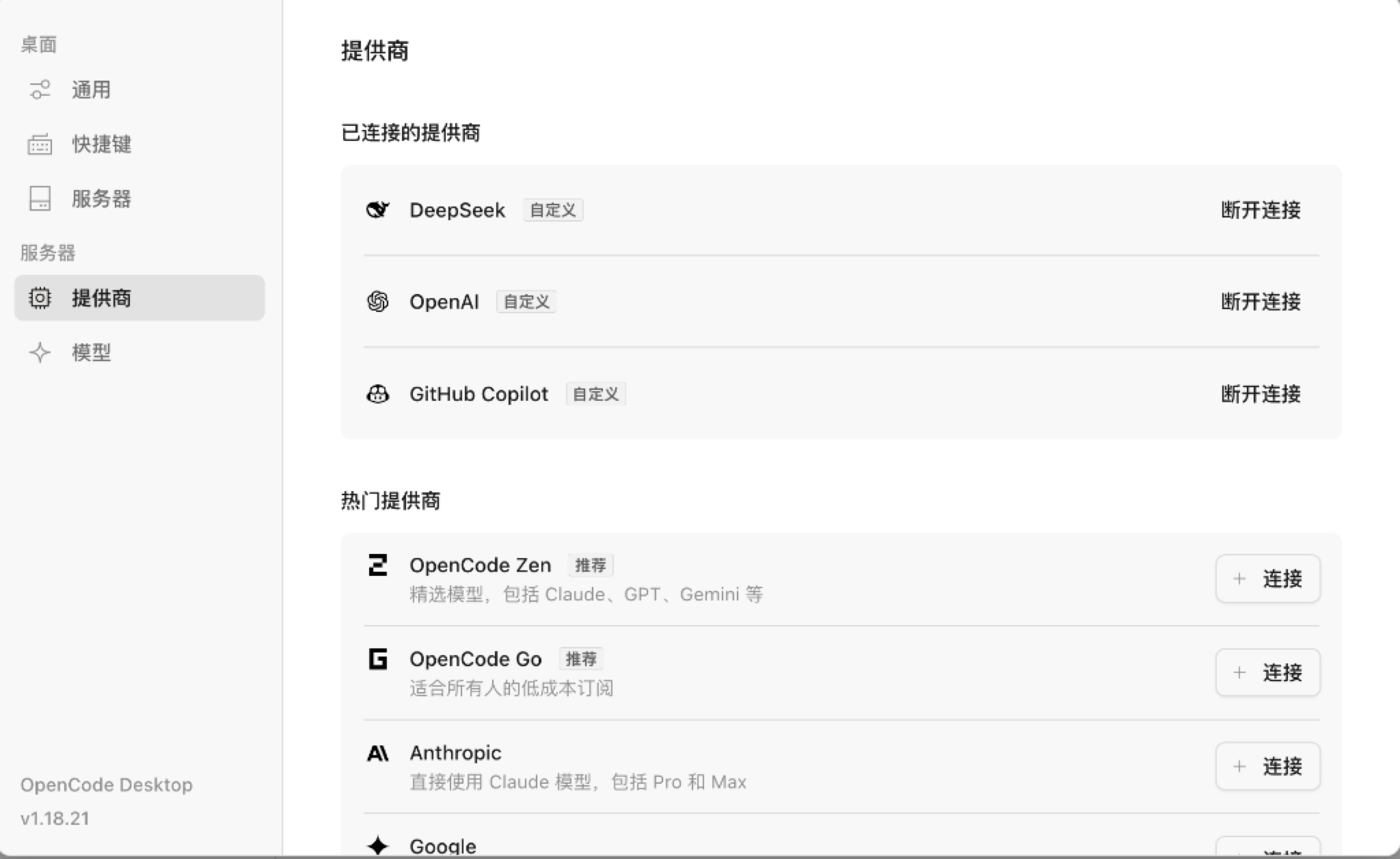
OpenCode 拥有极度开放的模型生态,支持主流官方模型、订阅型服务与第三方中转网关:
支持的常见模型类型:
- 已连接的提供商(Connected Providers):
- DeepSeek:性价比极高、推理与代码内功深厚的模型服务,支持通过官方 API 或硅基流动等中转快速接入;
- OpenAI:这里显示自定义是因为用的中转;
- GitHub Copilot:如果你拥有 Copilot 订阅,可以直接复用其模型通道;
- 热门官方直连提供商(Featured Providers):
- OpenCode Zen / OpenCode Go:官方推荐的即用型订阅与精选模型池(涵盖 Claude、GPT、Gemini 等),opencode go的套餐非常划算,是目前性价比最高的套餐之一;
- Anthropic:Claude 系列,可按代码理解、生成质量、价格和响应速度进行实际比较;
- Google:Gemini 系列,拥有百万级超长上下文窗口;
- 自定义提供商(Custom Provider):
- 支持填写任意兼容 OpenAI 规范的第三方 Base URL 与 API Key,无论是本地部署的 Ollama / vLLM,还是公司内部的私有网关,都能一键接入。
高频快捷键与快速工作流
熟练掌握快捷键是开启“Vibe”的关键法宝:
| 快捷键 (macOS) | 快捷键 (Windows/Linux) | 动作说明 |
|---|---|---|
⌘ , | Ctrl + , | 打开系统设置面板 |
⌘ N | Ctrl + N | 快速新建会话窗口 |
⌘ P | Ctrl + P | 快速文件模糊搜索与定位 |
⌘ K | Ctrl + K | 选中文本唤醒行内 AI 意图修改 |
⌘ B | Ctrl + B | 展开 / 折叠侧边栏 |
⌘ ↵ (Command + Enter) | Ctrl + Enter | 发送当前指令并触发 Agent 自治执行 |
常见问题速查(FAQ)
- 安装后终端提示
command not found?- 关闭并重新打开终端窗口使 PATH 生效;若使用 npm 全局安装,可运行
npm prefix -g确认全局 bin 目录已加入PATH。
- 关闭并重新打开终端窗口使 PATH 生效;若使用 npm 全局安装,可运行
- macOS 首次打开 Desktop 提示“无法验证开发者”?
- 前往“系统设置 ⮕ 隐私与安全性”,点击“仍要打开”即可放行(属于 macOS 对新下载应用的常规安全拦截)。
- 如何切换为简体中文界面?
- 打开设置(
⌘,)⮕ 通用设置 ⮕ 语言 ⮕ 选择“简体中文”,重启应用后生效。
- 打开设置(
- Desktop 与 CLI 配置不一致?
- 双端共享同一份
~/.config/opencode/opencode.jsonc,无需分别维护;修改配置后按⌘R重载窗口即可生效。
- 双端共享同一份
安装完成后,检查一次实际工作过程
新工具安装好后,先做一次小任务,像新买的打印机先打测试页。本节可以用一个临时练习目录,让 OpenCode 列出文件并说明目录内容,然后修改一小段说明文字,最后查看修改差异。
| 检查环节 | 需要看见什么 |
|---|---|
| 打开项目 | 当前目录与准备修改的目录一致 |
| 模型连接 | 一次短对话正常返回,未出现授权错误 |
| 文件读取 | 回答能对应实际文件,而非泛泛描述 |
| 修改审查 | 能看到具体增加和删除的内容 |
| 结果保存 | 重新打开文件仍能看到本次修改 |
这里要区分三个位置:客户端运行的位置、模型服务所在的位置,以及工具命令实际执行的位置。使用本地客户端,并不意味着模型在本地运行;切换到另一台机器,也不意味着原机器的文件和环境会自动跟随。
权限配置像给维修人员划定工作范围。练习目录内的小改动和向外发布内容,需要不同程度的检查。可先熟悉读取、编辑和命令执行的权限项,再按项目需要调整。具体配置参见 OpenCode 权限文档。
把“安装成功”定义成一条完整工作闭环
能打开界面只说明客户端已经启动,开发环境是否可用还要经过一次完整任务。可以选一份不重要的练习文档,让 OpenCode 先说明当前目录,再读取指定文件、修改一句话、展示差异,最后执行一个不会改变系统状态的检查。每一步都要能解释结果来自哪里。
如果读取到的不是目标文件,先纠正工作目录;如果模型能对话却不能改文件,检查权限和当前模式;如果改动已经写入但界面没有显示,重新读取文件并查看差异。不要用一次复杂任务同时验证模型、目录、权限和命令环境,否则失败后很难定位。
完成这条闭环后,记下客户端版本、配置位置和项目路径。桌面端与命令行端可以共用部分配置,但启动目录和会话上下文仍可能不同;在另一端继续任务时,应重新确认这些信息。
参考资料
- OpenCode 官方主页:https://opencode.ai
- OpenCode 学习指南(推荐必读教程):https://learnopencode.com/
- OpenCode 中文网配置文档:https://www.opencodecn.com/docs/config
- OpenCode 官方 GitHub 仓库:https://github.com/sst/opencode