主题
5.4 交互网页:灵感卡片生成器
这一节制作一个可以切换主题、调整文案并导出图片的卡片页面。相比上一节,重点增加了多个角色之间的任务衔接,以及屏幕显示和导出结果的一致性检查。
从“独行侠工匠”到“交响乐指挥部”
如果说 5.3 节的单文件木鱼实战是一位通用木匠戴着不同的帽子(一会儿当规划师画图纸,一会儿当泥瓦匠砌砖),那么 5.4 节的多智能体协作就是组建一家现代化的顶尖创意工作室:

orchestrator(统筹角色):负责拆分任务、安排执行顺序,并把边界清楚的工作交给对应角色;- 🎨
designer(UI 设计师):挂载了tailwind-ui-master技能,拥有审美,专注于调色盘、毛玻璃拟态、字体排印与暗黑流光动效; - 🔮
oracle(架构智囊):专门攻坚深层逻辑,如 Canvas 像素比高分屏适配、HTML 节点渲染为高清无损图片的数学计算; - 🌐
agent-browser(浏览器检查):像专业 QA 测试员一样,自动在真实浏览器中模拟用户点击、切换主题、下载图片,并截图反馈排版是否符合要求。
oh-my-opencode-slim(omo-slim)快速安装
在开始项目前,我们需要确保本地已安装轻量高能的 oh-my-opencode-slim 插件。
1. 为什么选择 omo-slim?
我们在 5.2 节 中深度对比过:原版 OMO 往往存在大量上下文冗余与 Token 浪费,而 omo-slim 采用了极简模块化架构,不仅大幅降低 Token 消耗,还支持将多个专家角色自由绑定到任意模型(包括完全免费的模型)上。
2. 一键安装命令:
打开终端,运行官方提供的交互式安装脚本:
bash
# 使用 bunx(推荐,速度最快)
bunx oh-my-opencode-slim@latest install

# 或者使用 npm/npx
npx oh-my-opencode-slim@latest install
安装脚本会自动检测本地 OpenCode 环境,完成插件依赖注入与基础配置模板初始化。
新开会话:生成一份可用的项目配置
在日常开发中,我们强烈推荐采用「配置(Project-level Config)」而非直接修改全局配置:
- 🎯 项目隔离:每个项目可单独配置所需专家、绑定的技能(Skills)与模型,互不干扰;
- 便于共享:项目配置文件可以随代码仓保存,团队成员仍需根据自己的模型权限和环境补齐本地配置;
- 💰 省钱:我们完全可以灵活借用 OpenCode Zen 提供的免费模型(如
MiMo V2.5 Free等),让一个高性价比的免费大模型同时兼任多个角色。
1. 告别手写 JSON:让 AI 帮我们写配置。
你完全不需要手动去敲复杂的 oh-my-opencode-slim.jsonc 配置文件。我们只需打开 OpenCode,新建一个会话,直接让 MiMo V2.5 Free 帮我们生成即可。
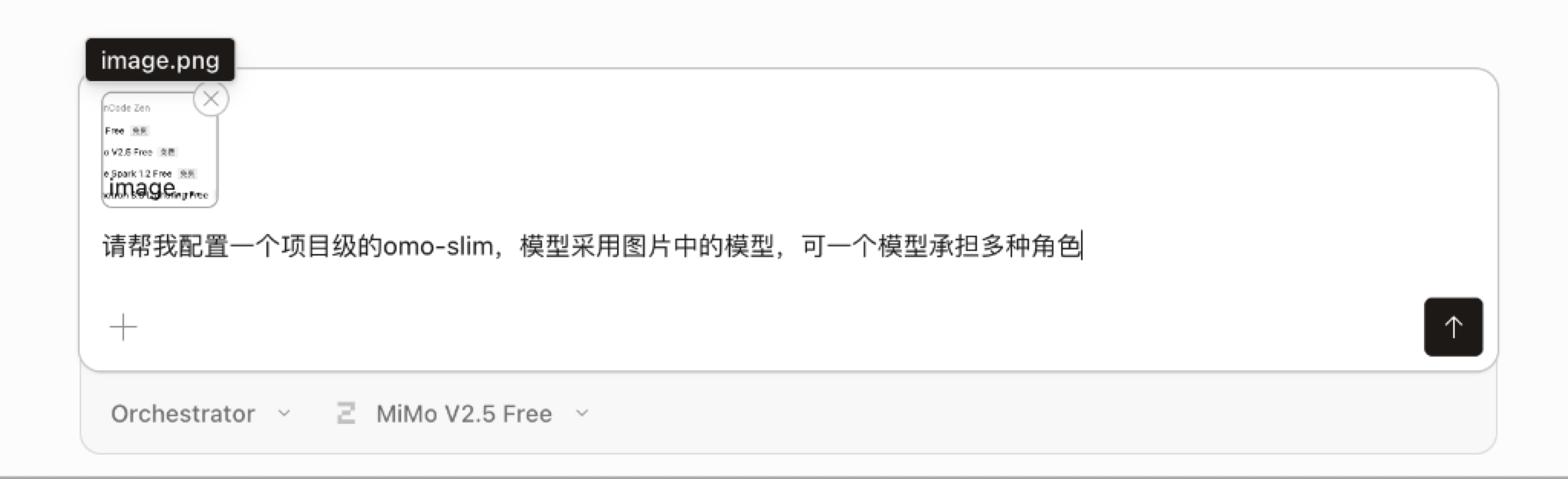
第一步:确认当前会话处于 Orchestrator 模式与 MiMo 免费模型
在 OpenCode 对话框底部左侧切换角色为 Orchestrator,右侧模型选择 MiMo V2.5 Free:

第二步:发送提示词(附带模型列表截图)
在对话框中上传包含可用免费模型列表的截图(或直接列出模型名称),并输入以下精准提示词:
💬 向 AI 发送的提示词:
text请帮我配置一个的omo-slim,模型采用图片中的模型,可一个模型承担多种角色
2. AI 提权与生成的配置文件:.opencode/oh-my-opencode-slim.jsonc
当 AI 开始生成配置文件并准备写入本地磁盘时,OpenCode 会弹出工具执行与文件写入权限申请,我们直接点击 “允许 (Allow)” 即可。
AI 为我们自动生成的配置文件结构如下:
jsonc
{
  "$schema": "https://unpkg.com/oh-my-opencode-slim@latest/oh-my-opencode-slim.schema.json",
  // 当前激活的默认预设名称
  "preset": "mimo-free",
  "presets": {
    "mimo-free": {
      // 1. 统筹角色:负责拆解整体需求、安排任务
      "orchestrator": {
        "model": "opencode/mimo-v2.5-free",
        "skills": ["*"],                    // 允许使用所有已挂载技能
        "mcps": ["*", "!context7"]          // 挂载所有 MCP 工具,但排除 context7
      },
      // 2. 智囊顾问:攻克疑难算法、架构设计与高难度推导
      "oracle": {
        "model": "opencode/mimo-v2.5-free",
        "variant": "max",                   // 开启最高思考强度 (推理链拉满)
        "skills": ["simplify"],             // 专门挂载代码精简技能
        "mcps": []
      },
      // 3. 图书管理员:专职查阅文档、全库检索、外部资料搜索
      "librarian": {
        "model": "opencode/mimo-v2.5-free",
        "skills": [],
        "mcps": ["websearch", "grep_app"]   // 赋予联网搜索与全网代码检索权限
      },
      // 4. 代码探路者:极速扫描项目结构、定位文件与梳理依赖关系
      "explorer": {
        "model": "opencode/mimo-v2.5-free",
        "skills": [],
        "mcps": []
      },
      // 5. 前端/UI 设计师:负责页面布局、交互设计与样式美化
      "designer": {
        "model": "opencode/mimo-v2.5-free",
        "variant": "high",
        "skills": ["agent-browser"],        // 挂载浏览器端到端测试技能
        "mcps": []
      },
      // 6. Bug 修复专家:针对编译报错、单测失败精准打补丁
      "fixer": {
        "model": "opencode/mimo-v2.5-free",
        "variant": "high",
        "skills": [],
        "mcps": []
      }
    },
    // 备用预设:组合使用多个免费模型
    "multi-free": {
      "orchestrator": {
        "model": "opencode/mimo-v2.5-free",
        "skills": ["*"],
        "mcps": ["*", "!context7"]
      },
      "oracle": {
        "model": "opencode/hy3-free",
        "variant": "max",
        "skills": ["simplify"],
        "mcps": []
      },
      "librarian": {
        "model": "opencode/muse-spark-1.2-contributor-free",
        "skills": [],
        "mcps": ["websearch", "grep_app"]
      },
      "explorer": {
        "model": "opencode/nemotron-3.5-lightning-free",
        "skills": [],
        "mcps": []
      },
      "designer": {
        "model": "opencode/mimo-v2.5-free",
        "variant": "high",
        "skills": ["agent-browser"],
        "mcps": []
      },
      "fixer": {
        "model": "opencode/hy3-free",
        "variant": "high",
        "skills": [],
        "mcps": []
      }
    }
  }
}
💡 核心点拨:为什么所有角色都是 MiMo 也能高效协作? 看样子 AI 认为
mimo模型应对当前开发任务已经完全足够了,实际上也确实如此。同学们完全不用担心:
- 主模型是总指挥:当前会话中直接与你对话的是
orchestrator;- 专家是独立的“子智能体”:虽然底层都是
mimo-v2.5-free,但各个专家是以独立的子智能体(Sub-agent)方式被唤醒和调用的,每个角色都被注入了专属的系统提示词(System Prompt)、不同的思考强度(variant: max/high)以及隔离的工具权限;- 用量检查:示例曾使用免费模型。是否仍免费、额度是否足够,以当前模型列表和服务说明为准。
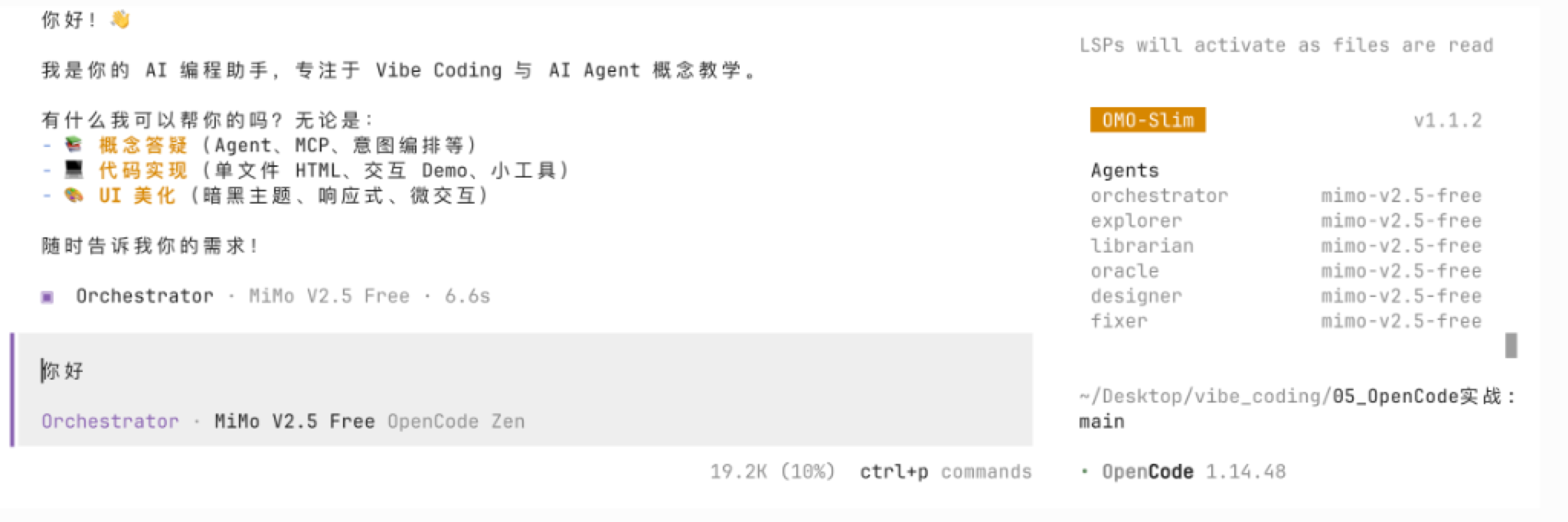
3. 实机检验:如何确认 omo-slim 配置已成功激活?
配置完成后,我们必须先检验一下 omo-slim 是否已经正确加载(在项目打开终端,输入opencode,注意这里是TUI模式):
- 新建会话 / 终端;
- 在对话框中随便发送一条测试消息(如输入
你好并回车); - 观察终端界面右侧的状态栏:
- 看到明显的
OMO-Slim橙色标签与版本号(如v1.1.2); - 下方清晰列出了当前激活的 6 大 Agents 及其分配的模型列表(
orchestrator、explorer、librarian、oracle、designer、fixer均显示为mimo-v2.5-free)。
- 看到明显的
右侧状态卡片可以用于观察角色状态;是否完成了实际协作,还应查看子任务记录和最终修改。
全新范式:Orchestrator 模式开发(告别 Plan / Build 手动切换)
在进入实际编码前,我们需要理解 Orchestrator 模式 带来的工作方式:

为什么在此模式下无需手动切换 Plan 和 Build?
- AI 内部自主计划(Self-Planning): 在
Orchestrator模式下,统筹角色会先形成可查看的任务清单,再安排实现和检查; - 多专家动态分发: 总指挥根据计划,自动将 UI 视觉任务委托给
designer,将复杂 Canvas 算法委托给oracle,并将最终页面交由agent-browser自测; - 减少手动切换模式: 需求方仍要说明产品目标、交互边界和审美偏好,统筹角色则负责安排后续步骤。执行过程中的改动和验证结果仍需人工审查。
第一步:一句话下发需求 —— 启动《AI 灵感金句卡片工坊》
确认 omo-slim 成功激活后,我们无需手动在 Plan 与 Build 之间切换。直接在对话框中以 Orchestrator 角色输入我们的顶层产品意图:
💬 向 AI 发送的一句话需求提示词:
text我要做一个集成了金句提取、5 大海报主题实时切换、Canvas 动效与一键导出高清图片的现代化前端动态交互作品 —— 《AI 灵感金句卡片工坊》。
第二步:AI 自动读取技能与任务规划拆解
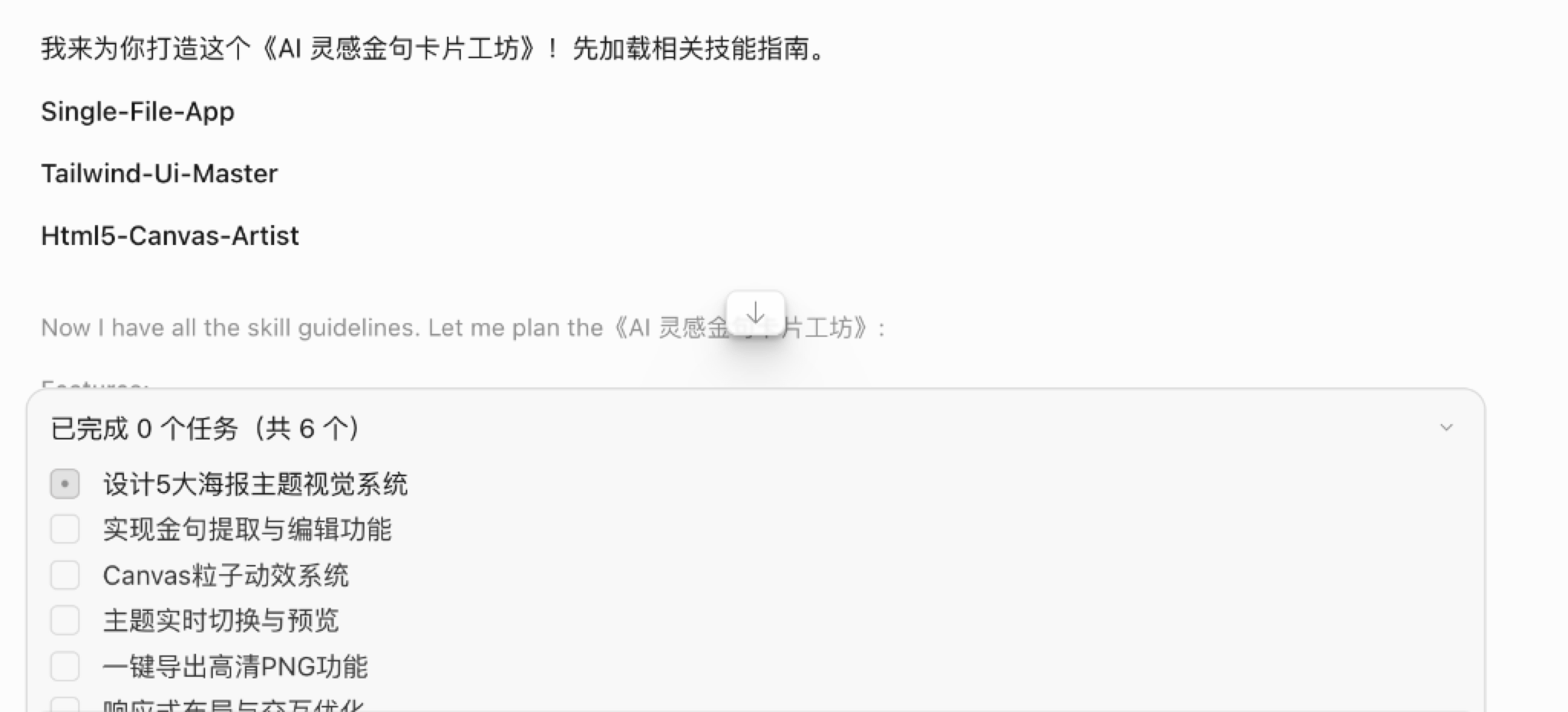
收到需求后,orchestrator 先拆分任务,再按配置调用参与角色:
- 自动按需挂载技能包(Skills):
- 📦
Single-File-App:约束单文件自包含 HTML 规范; - 🎨
Tailwind-Ui-Master:注入暗黑玻璃拟态与现代字体排印; - ✨
Html5-Canvas-Artist:约束 Canvas 60fps 粒子流光与高分屏适配规范。
- 📦
- 内部自主拟定执行清单(TodoList): AI 会自动拆解出以下 6 大关键任务并逐项推进执行:
- [x] 设计 5 大海报主题视觉系统(星空梦幻、赛博霓虹、水墨丹青、朝阳日出、极简黑白);
- [x] 实现金句提取与编辑功能(随机金句、实时字数统计、署名定制、一键清空);
- [x] Canvas 粒子动效系统(粒子悬浮流光与动效开关);
- [x] 主题实时切换与预览(3:4 竖版海报实时渲染、字号大小滑动调节、字体粗细选择);
- [x] 一键导出高清 PNG 功能(基于
html2canvas导出 2x Retina 高清海报); - [x] 响应式布局与交互优化(磨砂毛玻璃卡片、流光过渡动画)。
第三步:成果验收 —— 沉浸式海报工坊体验
稍等片刻,AI 就在 project_02_AI灵感卡片生成器/ 目录下为我们生成了完整的单文件作品。
双击在浏览器中打开,效果如下:
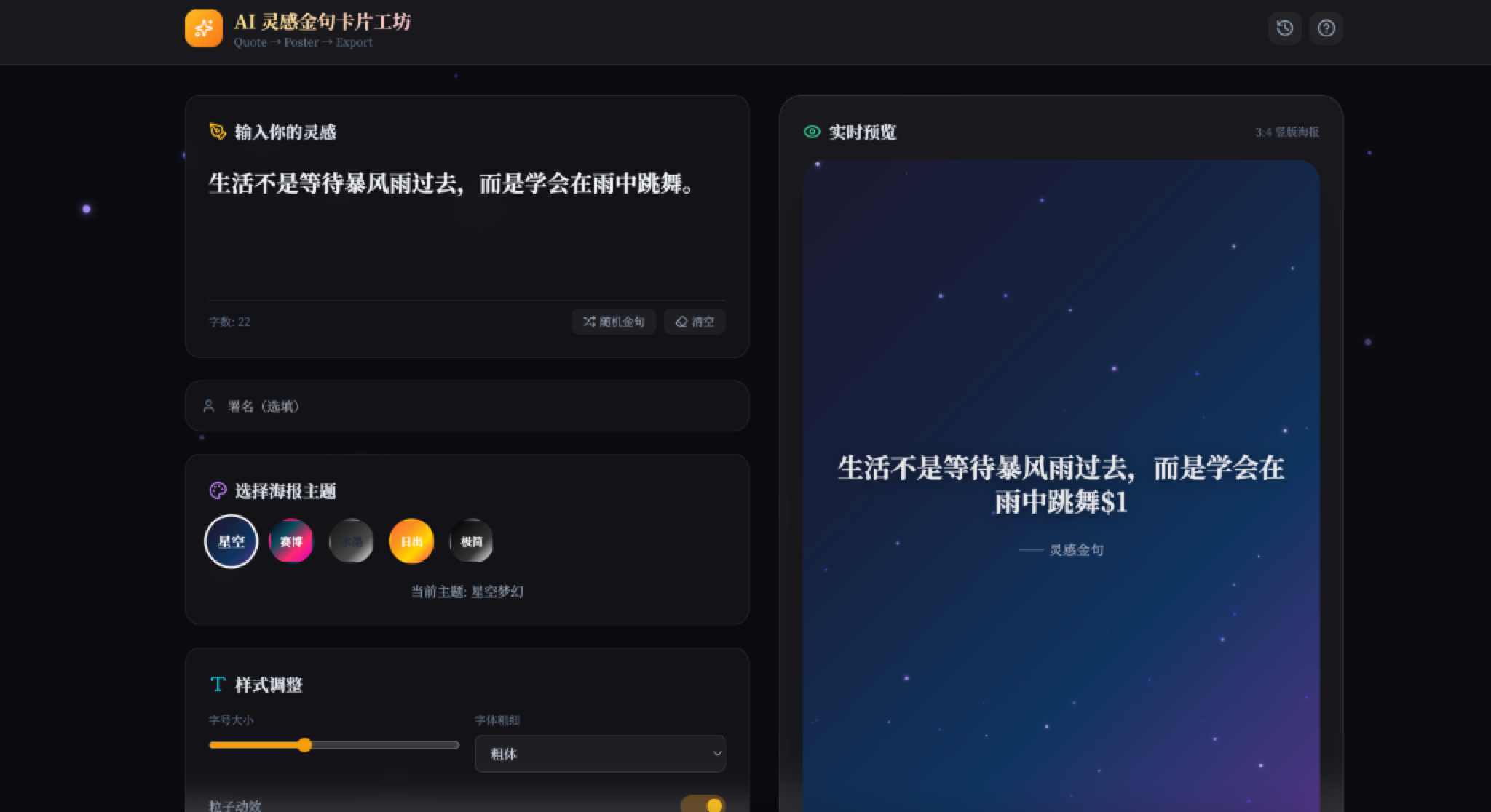
核心亮点与交互体验:
- 🎨 5 大精美海报主题即时切换:
- 🌌 星空梦幻:深邃星空渐变 + 柔光点缀;
- ⚡ 赛博霓虹:霓虹青紫流光 + 科技暗黑;
- 🖌️ 水墨丹青:灰黑雅致渐变 + 东方禅意;
- 🌅 朝阳日出:金粉朝霞撞色 + 暖调氛围;
- ⬛ 极简黑白:纯粹极简黑灰 + 现代冷感。
- ✍️ 智能文字排印与灵感输入:
- 点击 “随机金句” 即可一键轮播精选哲思语录,并自动统计字数;
- 支持自定义署名、实时滑动调节字号大小(16px - 36px)与粗细切换;
- ✨ 60fps Canvas 梦幻漂浮粒子:
- 右侧 3:4 竖版海报背景实时演算粒子动效,可随时通过开关启用/停用;
- 📥 一键导出 Retina 2x 高清无损 PNG 海报:
- 点击下方 “一键导出高清 PNG 海报” 按钮,系统会自动将卡片无损渲染为高质量 PNG 图片下载,排版清晰不模糊,可直接分享至朋友圈或小红书。
扩充讲解:海报导出的技术原理 —— 从 DOM 到高清 PNG
“导出高清 PNG”由 html2canvas 完成,主要步骤如下:

- 快照(Snapshot):
html2canvas读取海报卡片的 DOM 结构与计算后样式,逐层绘制到一张Canvas上; - Retina 适配:导出前先将
canvas的物理尺寸按devicePixelRatio(通常为 2)放大绘制,再通过 CSS 缩回显示,从而得到无损 2x 高清图; - 下载(Download):调用
canvas.toDataURL('image/png')生成 base64 图片,再动态创建<a download="poster.png">触发浏览器保存。
💡 对比知识:浏览器原生
Canvas导出适合纯绘制内容;而html2canvas能把「CSS 排版好的 DOM」直接拍成图,非常适合把海报、图表、卡片这类富样式区域一键导出分享。
实战复盘:Vibe Coding 的真正入门之道
💡 阶段性里程碑: 本例练习了需求说明、角色分工和结果验收。接下来可以尝试换一组文案,检查页面和导出结果是否仍符合要求。
回看我们的进化之路:
- 在 5.3 节 中,我们体验了单兵作战:人类需要手动在 Plan(澄清规划)与 Build(写代码)之间来回切换;
- 而在 5.4 节 中,我们全面升级到了
omo-slim多智能体意图编排:- 根据当前可用模型和计费方式生成配置,并在使用前核对官方说明;
- 进入
Orchestrator模式后,人类只需输入一句自然语言意图; - AI 就会自动加载技能规范、自动制定计划、自动调度各专家子智能体完成从 UI 审美到 Canvas 动效的全面交付。
这类协作能减少重复配置工作,但需求表达、审美判断、结果审查和最终取舍仍由使用者负责。
导出图片应单独验收
海报像打印稿,屏幕上排得整齐,打印出来仍可能缺字或换行。页面预览和图片导出经过的处理不同,因此“能下载 PNG”只是第一步。
先固定几份测试文案:一句短句、一段长中文、一条长英文和含标点的混合文本。逐个主题切换后导出,比较图片与预览中的换行、字体、背景和边距。
| 问题 | 可能原因 | 排查方向 |
|---|---|---|
| 字体与预览不同 | 导出时字体尚未加载 | 等待字体就绪再生成图片 |
| 图片缺少背景或图标 | 外部资源未加载或读取受限 | 检查资源地址、跨域和加载状态 |
| 长句被截断 | 容器高度或溢出规则固定 | 用长文本检查边界 |
| 图片模糊 | 导出像素尺寸不足 | 区分页面显示尺寸与图片像素尺寸 |
| 连续点击生成多次 | 缺少导出中的按钮状态 | 禁止重复触发并展示进度 |
还应确认“AI 灵感卡片”中的文案究竟来自真实模型调用、内置素材还是本地组合逻辑。它们的成本和失败方式不同,验收说明应与实际实现一致。若后续接入在线模型,密钥应交给后端保存,不能写进任何用户都能查看的 HTML。
多角色协作时可以让设计任务交付样式规范,开发任务交付交互实现,检查任务按上述用例验收。每个角色有明确产物,最后合并才有依据。
多角色协作先约定交付接口
任务拆给多个角色后,最常见的问题不是没人完成,而是交付物无法直接合并。设计角色如果只说“做得更有质感”,开发角色很难据此实现;开发角色若自行改动文案结构,导出检查又可能读取不到原来的元素。
开始前可以约定三类接口:设计角色交付颜色、字体、间距和状态说明;前端角色交付固定的元素结构、主题切换和导出函数;验收角色使用同一组长短文案、字体和图片尺寸检查。最后由一个明确的负责人合并修改,避免多个角色同时覆盖同一文件。
导出结果还应尽量可重复。同样的输入、主题和尺寸应得到相同布局;随机背景或粒子可以在页面中变化,但不应导致文字位置和可读性不可预测。需要复现问题时,可以暂时固定随机种子或关闭装饰动效。
下一节预告:挑战极简全栈前后端
既然纯前端单文件的动态交互已经难不倒我们,那么在接下来的章节中,我们将迈出更具里程碑意义的一步:告别纯前端,正式进入真实的全栈开发世界。
👉 5.5 极简全栈:FastAPI 与 SQLite 个人博客系统实战: 我们将指挥 AI 从 0 到 1 搭建一个包含 FastAPI 异步后端、SQLite 数据库持久化、完整 RESTful CRUD API 与响应式 Markdown 博客前端 的经典全栈项目。
参考资料
- Oh My OpenCode Slim 官方代码仓:https://github.com/code-any-way/oh-my-opencode-slim
- OpenCode 官方网站:https://opencode.ai
- OpenCode 学习指南(推荐必读):https://learnopencode.com/
- OpenCode 中文网配置文档:https://www.opencodecn.com/docs/config
- Tailwind CSS 官方文档:https://tailwindcss.com/docs
- html2canvas 官方文档:https://html2canvas.hertzen.com/
- Model Context Protocol (MCP) 官方标准:https://modelcontextprotocol.io/
- Agent Skills 官方规范:https://agentskills.io